Dragonhold Server Port Checklist
Netzwerk verifizieren, bevor du Freunde einlädst — community-gemeldete Ports, Firewall und WAN-Tests.
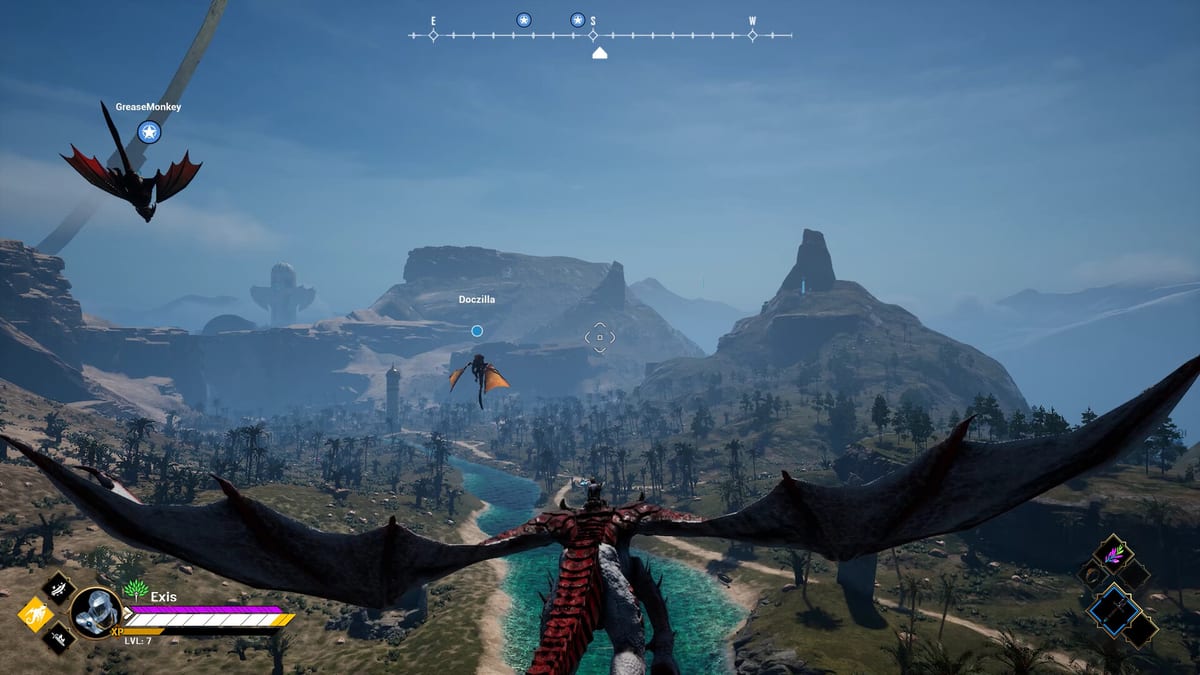
Hosts nutzen diese Tool-Checkliste, wenn Freunde einem Dragonhold Dedicated Server oder Listen-Session nicht beitreten können. Exis Games liefert Dedicated-Server-Dateien auf Steam, aber Early-Access-Netzwerk erwartet weiterhin, dass Admins OS-Firewall, Router-Forwards und passende Client/Server-Builds konfigurieren. Community-Hosting-Docs (einschließlich Drittanbieter-WindowsGSM-Plugins) melden häufig 7777/UDP für Game-Traffic und 27015/UDP für Query — behandle das als Start-Vermutungen, verifiziert in deinen lokalen Dragonhold/Config-Dateien, nicht als garantierte offizielle Konstanten.
Lies Dedicated Server für Setup-Narrative; führe diese Liste aus, bevor du Spielcode die Schuld gibst.
Pre-Install-Host-Checkliste
- 64-bit Windows-Host mit genug RAM für Server-Prozess (plus Client wenn gleicher PC).
- Steam Dedicated Server Files installiert/updated passend zum Client-Patch (Updates).
- Statische LAN-IP dem Host-PC zugewiesen (DHCP-Reservierung im Router).
- Config-Ordner lokalisiert — Port-Werte in generierter Config nach erstem Boot prüfen.
- Backup-Plan — Save-Verzeichnis kopiert vor erstem öffentlichen Invite.
Config-Verifizierungs-Checkliste
- Server-Config unter gemeldeten
Dragonhold/Config-Pfaden aus Community-Templates öffnen. - Game-Port-Wert notieren (Community-Default 7777 UDP).
- Query-Port-Wert notieren (Community-Default 27015 UDP).
- Bestätigen, dass Ports nicht mit anderen Spielen auf demselben Host kollidieren.
- Gewählte Ports in Discord-Pin für Freunde dokumentieren.
Windows-Firewall-Checkliste
- Inbound-Regel: UDP Game Port auf Private (und Public wenn nötig) erlaubt.
- Inbound-Regel: UDP Query Port ähnlich erlaubt.
- Server-Binary explizit erlaubt, wenn Windows beim ersten Start fragt.
- Unrelated VPN-Firewalls temporär deaktivieren, die UDP hijacken.
Router-Port-Forward-Checkliste
- UDP Game Port → Host-LAN-IP forwarden.
- UDP Query Port → Host-LAN-IP forwarden.
- TCP vermeiden, es sei denn deine verifizierte Config verlangt es — Community-Docs betonen UDP.
- Double-NAT deaktivieren (Modem-Router + Mesh-Router beide NATen) oder korrekt bridgen.
- Router nach Regeländerungen neu starten, wenn Verbindungen stale sind.
Lokaler LAN-Test-Checkliste
Vor WAN-Invites:
- Server-Prozess läuft; Konsole/Log zeigt Listen ohne sofortigen Crash.
- Freund im selben Netzwerk verbindet via
LAN_IP:GAME_PORT-Muster (Beispiel192.168.1.50:7777). - Wenn LAN scheitert, Firewall/Config fixen, bevor Router-WAN-Regeln anfassen.
WAN-/Internet-Test-Checkliste
- Host verifiziert Public IP (Suche „what is my ip“) passt zu dem, was Freunde nutzen.
- Freund verbindet via
PUBLIC_IP:GAME_PORTvon außerhalb Netzwerk. - Bei Timeout UDP-Port-Checker-Tools auf Game-Port getestet (Ergebnisse vorsichtig interpretieren).
- Bestätigen, dass Client-Game-Version Server-Build nach Patches passt.
VPN-Mesh-Fallback-Checkliste (optional)
Wenn Port-Forwarding unmöglich (Carrier-Grade NAT, Wohnheim-Netze):
- Virtuelles LAN mit Mesh-VPN-Tool deiner Wahl erstellen.
- Alle Spieler installieren denselben VPN-Client und joinen Netzwerk.
- Host nutzt virtuelle IP in Server-Browser/Direct-Connect (Community-Beispiele nutzen
10.x.x.x:7777-Muster). - Ping-Stabilität testen vor langen Koop-Nächten (Co-op-Guide).
Spieler-Client-Checkliste
- Spiel auf Steam aktualisiert.
- Via korrekten IP:Port-String verbinden — kein versehentlicher TCP-Protokoll-Mismatch.
- Offizielle/Community-Browser-Listings retryen, wenn Direct-IP scheitert (Multiplayer-Hub).
- Konflikt-Mods oder Overlays deaktivieren, wenn nur Join crasht.
Post-Connect-Stabilitäts-Checkliste
- Voice-Comm getrennt vom Game-Traffic (Discord etc.), um Issues zu isolieren.
- Host überwacht CPU/RAM bei Client + Server auf derselben Maschine — siehe Systemanforderungen.
- Updates planen — SteamCMD oder manuell — in Offline-Fenstern mit Save-Backup.
Wann Port-Troubleshooting stoppen
- LAN funktioniert, WAN nicht → Router/ISP-Issue, nicht Dragonhold-Installation.
- WAN funktioniert nur für einen Freund → NAT der anderen oder falscher Port-String.
- Niemand verbindet inkl. LAN → Server-Binary/Config-Crash; Logs lesen.
- Alle laggen aber verbinden → Host-Hardware oder Upload-Bandbreite, nicht Port-Regeln.
Community vs. offizieller Disclaimer
Drittanbieter-Hosting-Plugins warnen explizit, Ports können falsch sein, und verweisen Admins auf lokale Configs. Diese Checkliste wiederholt diese Warnung absichtlich — verifizieren, 7777/27015 nicht als Evangelium auswendig lernen.
Verwandte Seiten
- Dedicated Server — voller Hosting-Guide.
- Server hosten — Erstmal-Walkthrough.
- Co-op-Guide — nachdem Freunde erfolgreich joinen.
Sauberes Netzwerk verwandelt Dragonhold-Koop in Extraction-Spaß statt Router-Wut. Führe diese Liste einmal pro Host-Maschinen-Setup aus, dann erneut nach jedem großen Steam-Patch.
Häufige Fragen
Kurze Antworten zu dieser Seite.
Welche UDP-Ports nutzt Dragonhold?
Community-Docs zitieren häufig 7777 (Game) und 27015 (Query). In deinen Server-Config-Dateien prüfen — Werte sind community-gemeldet.
Warum können Freunde per LAN aber nicht per Internet verbinden?
Meist fehlende UDP-Port-Forwards oder Double-NAT. Schließe Router- und WAN-Abschnitte oben ab.
Brauche ich TCP-Port-Forwards?
Community-Hosting-Templates betonen UDP für Game und Query. Folge deiner verifizierten lokalen Config, wenn sie zusätzliche Protokolle listet.